
إصلاح مشكلات التثبيت
يقدم هذا القسم نصائح لحل المشاكل للتثبيت Iroha 3. إذا لم يتم وصف المشكلة التي تواجهها هنا، اتصل بنا عبر Telegram.
التحققات السريعة
معظم أخطاء التثبيت تأتي من واحدة من أربع أماكن:
- سلسلة أدوات Rust قديمة من النسخة المثبتة في مساحة العمل الصعودية
cargoأوrustcينفذ في منشأة مختلفة عنrustup- أدوات بناء النظام المفقودة مثل محفز C،
pkg-config، أو CMake - المقطوعات التي تم إنشاؤها مسبقة أو القطع الأثرية المحلية بعد تغيير إصدارات المصدر.
من الصندوق المصدر Iroha، تبدأ ب:
rustup show
cargo --version
rustc --version
cargo metadata --no-deps
إذا فشل cargo metadata ، قم بإصلاح سلسلة الأدوات المحلية قبل تشغيل pnpm refresh:iroha --source /path/to/iroha ، لأن التحديث يمكن أن يستدعو Kagami لتوليد مخطط نموذج البيانات الحالي. .
حل المشاكل Rust سلسلة الأدوات
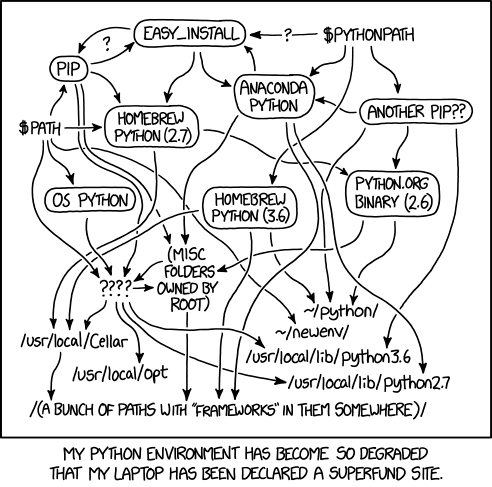
في بعض الأحيان ، لا تسير الأمور كما تم التخطيط لها. خاصة إذا كان لديك rust على نظامك منذ فترة وجيزة ، ولكن لم تقوم بتحديثه. يمكن أن تحدث مشكلة مماثلة في Python: XKCD لديه مثال مشهور على كيف قد يبدو ذلك:
التحقق من نسخة Rust
في مصلحة الحفاظ على صحتك وعقلنا، تأكد من أن لديك النسخة الصحيحة من cargo مع نسخة صحيحة من rustc. يعلن مساحة العمل السابقة الحالية rust-version = "1.92" ويضبط قناة سلسلة الأدوات في rust-toolchain.toml. لإظهار الإصدارات، قم
$ cargo -V
$ cargo 1.93.1 (...)
و بعدها
$ rustc --version
$ rustc 1.93.1 (...)
إذا كان لديك إصدارات أعلى، أنت بخير. إذا كان لديك نسخة أقل، يمكنك تشغيل الأمر التالي لتحديثه:
$ rustup toolchain update stableالتحقق من موقع التركيب
إذا حصلت على أرقام الإصدارات المنخفضة وتحديث سلسلة الأدوات ولم تنجح دعونا نقول انها مشكلة شائعة، ولكن ليس لديها حل شائع.
أولاً، يجب عليك تحديد مكان تثبيت النسخة التي تريد استخدامها:
$ rustup which rustc
$ rustup which cargo
تثبيتات المستخدم لسلسلة الأدوات عادة في ~/.rustup/toolchains/stable-*/bin/. إذا كان هذا هو الحال، يجب أن تكون قادرة على تشغيل
$ rustup toolchain update stableوهذا يجب أن يحل مشاكلك.
تحقق من النسخة الافتراضية Rust
خيار آخر هو أن يكون لديك سلسلة الأدوات stable المحدثة ، ولكنها ليست محددة باعتبارها افتراضية. تشغيل:
$ rustup default stableتثبيت نسخة nightly أو إعداد نسخة محددة Rust دون إلغائها في وقت لاحق يمكن أن يسبب هذه المشكلة.
تحقق من وجود إصدارات أخرى Rust
استمرار حل المشاكل في حفرة الأرانب، يمكننا أن يكون لدينا أسماء مستعار:
$ type rustc
$ type cargo
إذا كانت هذه تشير إلى مواقع أخرى غير تلك التي رأيتها عند تشغيل rustup which * ، فأنت لديك مشكلة. لاحظ أن إضافة أسماء مستعار مثل هذه لا تكفي:
$ alias rustc "~/.rustup/toolchains/stable-*/bin/rustc"
$ alias cargo "~/.rustup/toolchains/stable-*/bin/cargo"
المنطق الداخلي لا يزال يمكن أن يتحطم بغض النظر عن كيفية ترتيب أسماك القبو الخاص بك.
أسهل حل هو إزالة الإصدارات التي لا تستخدمها.
ومع ذلك، فمن الأسهل قولها من القيام به، لأنه يتضمن تتبع جميع إصدارات rustup المثبتة والمتاحة لك. عادةً ما تكون هناك اثنان فقط: نسخة مدير حزمة النظام والتي تم تثبيتها في الموقع القياسي في مجلد منزلك عندما قمت بتشغيل الأوامر في بداية هذا التعليم. للواحدة، راجع دليل توزيع (لينكس) الخاص بك، (apt remove rust). للآخر، تشغي:
$ rustup toolchain listومن ثم، لكل <toolchain> (بدون العلامات الزاوية بالطبع):
$ rustup remove <toolchain>بعد إزالة سلاسل الأدوات ، يجب على هذه القيادة الإبلاغ عن خطأ لا يجد:
$ cargo --helpهذه الخطأ تؤكد عدم وجود سلسلة أدوات Rust النشطة متثبتة. ثم تشغيل:
$ rustup toolchain install stableحل المشاكل Python سلسلة الأدوات
عند تثبيت حزمة عجلة Python باستخدام pip أثناء إعداد العميل Python ، قد تواجه خطأ مثل: "iroha_python-*.whl ليست عجلة مدعومة على هذه المنصة".
هذا الخطأ يعني أن pip قديمة، لذلك تحتاج إلى تحديثه. أولاً، يوصى بالتحقق من OS الخاص بك للحصول على تحديثات وإجراء ترقية نظام.
إذا لم ينجح هذا، يمكنك محاولة تحديث pip لمجلة المستخدم الخاص بك.
python -m pip install --upgrade pip
تأكد من أن pip قد تم تثبيته في دليل منزلك. للقيام بذلك، قم بتشغيل whereis pip وتحقق ما إذا كان /home/username/.local/bin/pip بين المسارات. وإذا لم يكن كذلك، قم بتحديث متغير PATH لشجرةك.
إذا استمرت المسألة، من فضلك اتصل بنا وأبلغ عن النتائج.
python --version
python3 --version
pip --version
pip3 --version