
設置問題解決
このセクションでは, Iroha 3 のインストールに関するトラブルシューティングのヒントを提供しています.あなたが経験している問題はここで説明されていない場合は, テレグラム を介して連絡してください.
迅速なチェック
装置の故障は4つの場所から発生します
- Rust ツールチェーンは,上流作業空間で固定されたバージョンよりも古い.
cargoまたはrustc異なる装置に解決するrustup- 欠けているシステム構築ツールであるCコンパイラ,
pkg-config,またはCMake - 源修正変更後,古い生成されたスニペットまたはローカルビルドアーテファクト
Iroha ソースのチェックアウトから,次のことを開始します:
rustup show
cargo --version
rustc --version
cargo metadata --no-deps
cargo metadata が失敗した場合,現在のデータモデルスキーマを生成するためにリフレッシュが Kagami を呼び出すことができるため, pnpm refresh:iroha --source /path/to/iroha を実行する前にローカルツールチェーンを修正してください.
トラブルシューティング Rust ツールチェーン
時々,計画通りには行かないシステムに rust があったがアップグレードしていない場合 特に似たような問題は Python: XKCD これはよく知られている例です
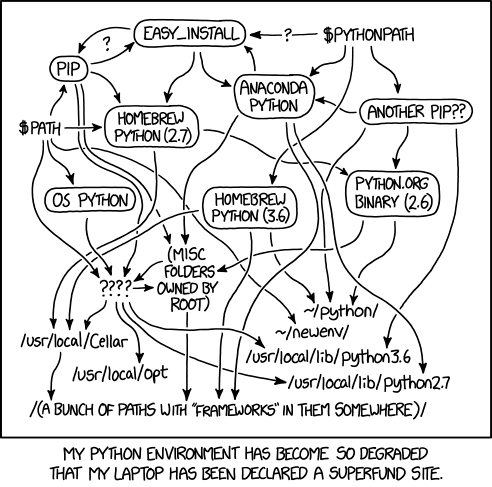
Rust バージョンをチェックする
cargo の正しいバージョンと rustc の適切なバージョンを組み合わせて,あなたの健康と私たちの健全性を保つため,当時の上流作業空間は rust-version = "1.92" を宣言し,ツールチェーンのチャンネルを rust-toolchain.toml にピンします.バージョンを示するには,
$ cargo -V
$ cargo 1.93.1 (...)
そして...
$ rustc --version
$ rustc 1.93.1 (...)
もっと高いバージョンなら大丈夫です低いバージョンがあるなら更新するには次のコマンドを実行できます.
$ rustup toolchain update stable設置場所を確認する
ツールチェーンの更新がうまくいきませんでした. それは一般的な問題ですが,共通の解決方法はありません.
まず,使いたいバージョンがどこにインストールされているか確認する必要があります.
$ rustup which rustc
$ rustup which cargo
ツールチェーンのユーザインストールは通常, ~/.rustup/toolchains/stable-*/bin/ であります.
$ rustup toolchain update stableそしてそれはあなたの問題を解決する
デフォルトバージョン Rust を確認する
別のオプションは,最新の stable ツールチェーンが設定されていることですが,デフォルトでは設定されていません.実行:
$ rustup default stablenightly バージョンをインストールするか,後にアンセッティングせずに特定の Rust バージョンの設定は,この問題を引き起こします.
Rust の他のバージョンがあるかどうかを確認する
イルカ穴のトラブルシューティングを続けるなら シェル・アライスもできるわ
$ type rustc
$ type cargo
rustup which * を実行する際に見た場所以外の場所を指している場合は,問題があります.このようなニックネームを追加することは十分ではありません:
$ alias rustc "~/.rustup/toolchains/stable-*/bin/rustc"
$ alias cargo "~/.rustup/toolchains/stable-*/bin/cargo"
内部の論理は 解消されることもあります シェル・アライズの仕方に関係なく
最も簡単な解決策は,使用していないバージョンを削除することです
rustup の インストール さ れ て いる すべて の バージョン を 追跡 する こと が でき ます.通常,その は 2 つ だけ です:このチュートリアルの初めにコマンドを実行したときに,ホームフォルダの標準位置にインストールされたシステムパッケージマネージャーバージョンと.前者については,あなたの (Linux) ディストリビューションs マニュアル (apt remove rust を参照してください.後者の場合は実行:
$ rustup toolchain listそして,すべての <toolchain> に対して (もちろん角括弧を除く)
$ rustup remove <toolchain>ツールチェーンを取り除いた後,このコマンドはコマンドが見つからないエラーを報告します:
$ cargo --helpRust ツールチェーンがまだインストールされていないことを確認します.
$ rustup toolchain install stablePython ツールチェーンのトラブルシューティング
Python クライアント設定中に pip を使用した Python 휠パッケージをインストールすると, "iroha_python-*.whl はこのプラットフォームでサポートされている車輪ではない"のようなエラーが発生する可能性があります.
このエラーは, pip が時代遅れであることを意味し,更新する必要がある. OS 更新やシステムアップグレードを行う.
pip をユーザーディレクトリで更新してみてください.
python -m pip install --upgrade pip
確認してください pip 家庭のディレクトリにインストールされている. whereis pip チェックする /home/username/.local/bin/pip もしそうでないなら シェルの更新 PATH 変数
問題が続ければ, に連絡して の出荷を報告してください.
python --version
python3 --version
pip --version
pip3 --version