
פתרון בעיות ההתקנה
חלק זה מציע עצות פתרון בעיות להתקנת Iroha 3. אם הבעיה שאתה חווה אינה מתוארת כאן, צור איתנו קשר באמצעות טלגרם.
בדיקות מהירות
רוב כישלונות ההתקנה מגיעים מאחד מארבעה מקומות:
- שרשרת כלים Rust מבוגרת יותר מהגרסה המונעת על ידי חלל העבודה מעלה
cargoאוrustcמתפתחים במתקן אחר מאשרrustup- כלים לבניית מערכת חסרים, כגון קומפילר C,
pkg-config, או CMake - חתיכות מובילות או יצירות בנייה מקומיות לאחר שינוי תיקונים מקוריים
מנקודת הקבלה המקורית Iroha, תתחיל עם:
rustup show
cargo --version
rustc --version
cargo metadata --no-deps
אם cargo metadata נכשל, תיקנו את שרשרת הכלים המקומית לפני הפעלת pnpm refresh:iroha --source /path/to/iroha, כי העדכון יכול להזמין Kagami כדי ליצור את התוכנית הנוכחית של מודל הנתונים.
פתרון בעיות Rust שרשרת כלים
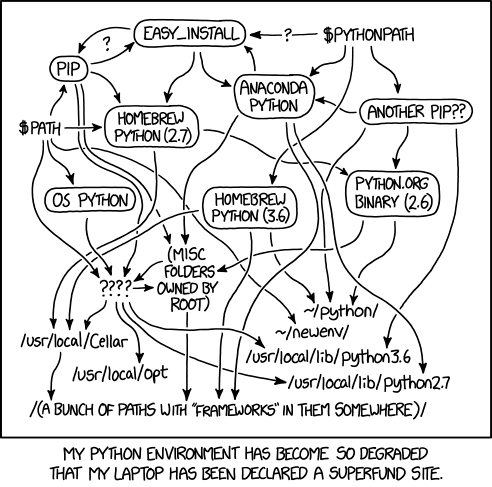
לפעמים, הדברים לא הולכים כמתוכנן. במיוחד אם היה לך rust על המערכת שלך לפני זמן מה, אבל לא העדכון. בעיה דומה יכולה להתרחש ב Python: XKCD יש דוגמה מפורסמת של איך זה יכול להיראות:
בדוק את הגרסה Rust
לטובת שמירה על בריאותך ואת הבריאות שלנו, לוודא שיש לך את הגרסה הנכונה של cargo משותפת עם הגרסה הנכון של rustc. חלל העבודה המודרני למעלה מפרסם rust-version = "1.92" ומדביקים את ערוץ שרשרת הכלים ב rust-toolchain.toml כדי להראות את הגרסאות, לעשות
$ cargo -V
$ cargo 1.93.1 (...)
ואז...
$ rustc --version
$ rustc 1.93.1 (...)
אם יש לך גרסאות גבוהות יותר, אתה בסדר. אם יש לך הגרסאות נמוכות יותר, אתה יכול לנהל את הפקודה הבאה כדי לעדכן אותו:
$ rustup toolchain update stableבדוק אתר ההתקנה
אם אתה מקבל מספר גרסה נמוך יותר ואתה מעדכן את שרשרת הכלים וזה לא עבד... בואו פשוט נאמר שזה בעיה נפוצה, אבל אין לו פתרון נפוץ.
ראשית, אתה צריך לקבוע איפה הגרסה שאתה רוצה להשתמש בה מותקן:
$ rustup which rustc
$ rustup which cargo
ההתקנות של המשתמש של שרשראות הכלים בדרך כלל ב ~/.rustup/toolchains/stable-*/bin/.
$ rustup toolchain update stableוזה אמור לפתור את הבעיות שלך.
בדוק את הגרסה המקובלת של Rust
אפשרות נוספת היא שיש לך את שרשרת הכלים stable מעודכנת, אבל היא לא מוגדרת כמתוכננת.
$ rustup default stableההתקנה של גרסה nightly או הגדרת גרסה ספציפית Rust מבלי להפריע בהמשך עלולה לגרום לבעיה זו.
בדוק אם יש גרסאות אחרות Rust
אם נמשיך לפתור בעיות בבור הארנב, נוכל להשתמש בשמות כדורים:
$ type rustc
$ type cargo
אם אלה מצביעים על מקומות אחרים מאשר זה שראיתם בעת הפעלת rustup which *, אז יש לך בעיה. שימו לב כי הוספת הכינויים כמו אלה אינה מספיקה:
$ alias rustc "~/.rustup/toolchains/stable-*/bin/rustc"
$ alias cargo "~/.rustup/toolchains/stable-*/bin/cargo"
ההיגיון הפנימי עדיין יכול לשבור, לא משנה איך אתה מסדר את הכינוי שלך.
הפתרון הפשוט ביותר הוא להסיר את הגרסאות שאינך משתמש בהן.
עם זאת, זה קל יותר לומר מאשר לעשות, מכיוון שזה כרוך בעקבות כל הגרסאות של rustup המוסדות והזמינים לך. בדרך כלל, יש רק שתי: הגרסה של מנהל חבילות המערכת ואחת שהתקינה במיקום סטנדרטי בתיקוי הבית שלך כאשר פעלת את הפקודה בהתחלה של הדרכה זו. עבור הראשונה, ראה את מדריך ההפצה (לינוקס) שלך, (apt remove rust). עבור השנייה, תפעילו:
$ rustup toolchain listואז, עבור כל <toolchain> (ללא קווי הזווית כמובן):
$ rustup remove <toolchain>לאחר הסרת שרשראות הכלים, פקודה זו צריכה לדווח על שגיאה של פקודה לא נמצאת:
$ cargo --helpשגיאה זו מאשרת שאין שרשרת כלים פעילה Rust נותרה מותקנת.
$ rustup toolchain install stableפתרון בעיות Python שרשרת כלים
כאשר אתה מקין את Python חבילת גלגלים באמצעות צינור במהלך Python הגדרת הלקוח, אתה עלול לעמוד בטעות כמו: "אירוזה_פיטון...*.whl הוא לא גלגל תומך על פלטפורמה זו".
שגיאה זו פירושה כי pip ישן, אז אתה צריך לעדכן אותו. ראשית כל, מומלץ לבדוק את OS שלך על עדכונים ולעשות שיפור מערכת.
אם זה לא עובד, אתה יכול לנסות לעדכן pip עבור תיבת המשתמשים שלך.
python -m pip install --upgrade pip
לוודא כי pip הוא מותקן במגוון הבית שלך. כדי לעשות זאת, לנהל whereis pip ולבדוק אם /home/username/.local/bin/pip נמצא בין הדרכים. אם לא, עדכן את משתנה של הצ'ל שלך PATH.
אם הבעיה ממשיכה, אנא צור קשר איתנו ותדווח על התוצרות.
python --version
python3 --version
pip --version
pip3 --version