
Проблемы с установкой
В этом разделе приведены советы по устранению неполадок при установке Iroha 3. Если проблема, с которой вы столкнулись, не описана здесь, свяжитесь с нами по телефону Telegram.
Быстрые проверки
Большинство сбоев установки происходят из одного из четырех мест:
- цепь инструментов Rust старше версии, закрепленной рабочим пространством вверх потока
cargoилиrustc, разрешающиеся на другой установке, чемrustup;- отсутствующие инструменты по созданию системы, такие как компилятор C,
pkg-configили CMake - устаревшие генерируемые фрагменты или локальные артефакты построения после изменения пересмотров источника
Начиная с расчета источника Iroha, начинайте:
rustup show
cargo --version
rustc --version
cargo metadata --no-deps
Если cargo metadata не работает, исправьте локальную цепочку инструментов до запуска pnpm refresh:iroha --source /path/to/iroha, потому что обновление может вызвать Kagami для создания текущей схемы модели данных.
Устранение неполадок Rust цепочка инструментов
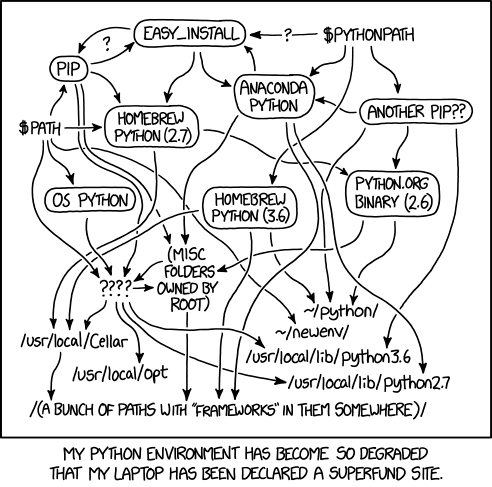
Иногда все не идет так, как планировалось. Особенно если у вас был rust на вашей системе некоторое время назад, но вы не обновлялись. Аналогичная проблема может возникнуть в Python: XKCD имеет известный пример того, как это может выглядеть
Проверьте версию Rust
В интересах сохранения вашего и нашего здравомыслия, убедитесь, что у вас есть правильная версия cargo в паре с правильной версией rustc. Текущее рабочее пространство вверх потока заявляет: rust-version = "1.92" и забивает канал цепочки инструментов в rust-toolchain.toml. Чтобы показать версии, сделать
$ cargo -V
$ cargo 1.93.1 (...)
И тогда
$ rustc --version
$ rustc 1.93.1 (...)
Если у вас есть более высокие версии, вы в порядке. Если у вас меньшие версии, Вы можете запустить следующую команду для обновления:
$ rustup toolchain update stableПроверяйте место установки
Если вы получите более низкие номера версий и обновляете цепочку инструментов, и это не сработало... давайте просто скажем, что это общая проблема, но у нее нет общих решений.
Во-первых, вы должны определить, где установлена версия, которую вы хотите использовать:
$ rustup which rustc
$ rustup which cargo
Использовательские установки цепей инструментов обычно находятся в ~/.rustup/toolchains/stable-*/bin/.
$ rustup toolchain update stableи это должно решить ваши проблемы.
Проверьте исходную версию Rust
Другой вариант заключается в том, что у вас есть обновленная stable цепочка инструментов, но она не установлена как по умолчанию.
$ rustup default stableУстановка версии nightly или установка конкретной версии Rust без последующего ее отключения может вызвать эту проблему.
Проверьте, есть ли другие версии Rust
Продолжая работу по устранению неисправностей в кроличьей дыре, мы могли бы использовать псевдонимы:
$ type rustc
$ type cargo
Если они указывают на другие места, кроме тех, которые вы видели при запуске rustup which *, то у вас есть проблема. Обратите внимание, что добавления таких псевдонимов недостаточно:
$ alias rustc "~/.rustup/toolchains/stable-*/bin/rustc"
$ alias cargo "~/.rustup/toolchains/stable-*/bin/cargo"
Внутренняя логика по-прежнему может ломаться, независимо от того, как вы организуете свои псевдонимные названия.
Проще всего удалить неиспользуемые версии.
Однако это проще сказать, чем сделать, поскольку предполагает отслеживание всех установленных и доступных вам версий rustup. Версия системного менеджера пакетов и версия, которая была установлена в стандартном месте в вашей домашней папке, когда вы запустили команду в начале этого учебника. для первой, ознакомьтесь с вашим (Линукс) руководство по распределению, apt remove rust .
$ rustup toolchain listИ затем, для каждого <toolchain> (без угловых скобков, конечно):
$ rustup remove <toolchain>После удаления цепочек инструментов эта команда должна сообщить об ошибке с командой "не найдены":
$ cargo --helpЭта ошибка подтверждает, что не установлена активная Rust цепочка инструментов.
$ rustup toolchain install stableУстранение неполадок Python цепь инструментов
При установке пакета колес Python с использованием pip во время настройки клиента Python, вы можете столкнуться с ошибкой, такой как: "iroha_python-*.whl не является поддерживаемым колесом на этой платформе".
Эта ошибка означает, что pip устарела, поэтому вам нужно обновить его. Прежде всего, рекомендуется проверить ваш OS на предмет обновлений и провести обновление системы.
Если это не работает, вы можете попробовать обновить pip для вашего каталога пользователей.
python -m pip install --upgrade pip
Убедитесь, что pip установлен в домашнем каталоге. Для этого запускайте whereis pip и проверьте, находится ли /home/username/.local/bin/pip среди путей. Если нет, обновляйте переменную вашей оболочки PATH.
Если проблема продолжается, пожалуйста. связаться с нами и сообщать о результатах.
python --version
python3 --version
pip --version
pip3 --version