
Resolução de problemas de instalação
Esta seção oferece dicas de solução de problemas para a instalação do Iroha 3. Se o problema que você está experimentando não for descrito aqui, entre em contato conosco através do Telegram.
Verificações rápidas
A maior parte das falhas de instalação ocorrem em um dos quatro lugares:
- Uma cadeia de ferramentas Rust mais velha do que a versão fixada pelo espaço de trabalho ascendente
cargoourustcde resolução em uma instalação diferente darustup;- Falta ferramentas de construção do sistema, como um compilador C,
pkg-config, ou CMake - Esneptos ou artefatos de construção local gerados obsoletos após mudança de revisões da fonte
A partir do checkout da fonte Iroha, comece com:
rustup show
cargo --version
rustc --version
cargo metadata --no-deps
Se cargo metadata falhar, corrija a cadeia de ferramentas local antes de executar pnpm refresh:iroha --source /path/to/iroha, porque a atualização pode invocar Kagami para gerar o esquema atual do modelo de dados.
Resolução de problemas Rust Cadeia de ferramentas
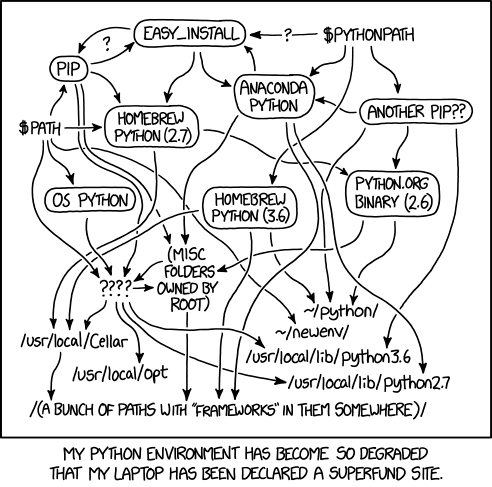
Às vezes, as coisas não vão como planejado. Especialmente se você tinha rust no seu sistema há algum tempo, mas não atualizou. Um problema similar pode ocorrer em Python: XKCD tem um exemplo famoso do que isso poderia parecer:
Verificação da versão Rust
No interesse de preservar tanto a sua como a nossa sanidade, certifique-se de que você tem a versão certa de cargo emparelhada com a versão correta de rustc. O espaço de trabalho upstream atual declara rust-version = "1.92" e pin o canal da cadeia de ferramentas em rust-toolchain.toml. Para mostrar as versões, fazer
$ cargo -V
$ cargo 1.93.1 (...)
E depois ...
$ rustc --version
$ rustc 1.93.1 (...)
Se você tem versões mais altas, você está bem. Se você tiver versões mais baixas, você pode executar o seguinte comando para atualizar:
$ rustup toolchain update stableVerificar o local da instalação
Se você conseguir números de versão mais baixos e você atualizar a cadeia de ferramentas e não funcionou... vamos dizer que é um problema comum, mas não tem uma solução comum.
Em primeiro lugar, você deve estabelecer onde a versão que deseja usar está instalada:
$ rustup which rustc
$ rustup which cargo
As instalações do usuário das cadeias de ferramentas são geralmente em ~/.rustup/toolchains/stable-*/bin/.
$ rustup toolchain update stableE isso vai resolver os teus problemas.
Verifique a versão padrão Rust
Outra opção é que você tem a corrente de ferramentas stable atualizada, mas não está definida como padrão.
$ rustup default stableInstalar uma versão nightly ou configurar uma versão específica de Rust sem a desinstalar posteriormente pode causar esse problema.
Verificar se existem outras versões Rust
Continuando a solucionar problemas no buraco do coelho, poderíamos ter alias de conchas:
$ type rustc
$ type cargo
Se estes apontam para outros locais que não o que você viu ao executar rustup which *, então tem um problema. Observe que adicionar pseudónimos como estes não é suficiente:
$ alias rustc "~/.rustup/toolchains/stable-*/bin/rustc"
$ alias cargo "~/.rustup/toolchains/stable-*/bin/cargo"
A lógica interna ainda pode quebrar, independentemente da forma como arranjas os teus pseudónimos.
A solução mais simples seria remover as versões que não usam.
No entanto, é mais fácil dizer do que fazer, uma vez que implica o acompanhamento de todas as versões de rustup instaladas e disponíveis para você. A versão do gerenciador de pacotes do sistema e a que foi instalada no local padrão em sua pasta inicial quando você executou o comando no início deste tutorial. Para o primeiro, consulte seu manual de distribuição (Linux), apt remove rust .
$ rustup toolchain listE, em seguida, para cada <toolchain> (sem as parênteses de ângulo claro):
$ rustup remove <toolchain>Após a remoção das cadeias de ferramentas, este comando deve relatar um erro de comando não encontrado:
$ cargo --helpEsse erro confirma que nenhuma cadeia de ferramentas Rust ativa permanece instalada.
$ rustup toolchain install stableSolução de problemas Python cadeia de ferramentas
Quando instalar o Python Embalagem de rodas com tubo durante Python configuração do cliente, Você pode encontrar um erro como: "iroha_Pitão...*.Não é uma roda com suporte nesta plataforma".
Este erro significa que o pip está desatualizado, por isso você precisa atualizá-lo. Primeiro de tudo, recomenda-se verificar a sua OS para atualizações e executar uma atualização do sistema.
Se isto não funcionar, você pode tentar atualizar pip para o seu diretório de usuários.
python -m pip install --upgrade pip
Certifique-se de que pip está instalado no seu diretório doméstico. Para fazer isso, execute whereis pip e verifique se /home/username/.local/bin/pip está entre os caminhos. Se não, atualize a variável PATH do seu shell.
Se o problema persistir, por favor. Contacte-nos . e relatar os resultados.
python --version
python3 --version
pip --version
pip3 --version