
انسٹالیشن کے مسائل کا حل
اس سیکشن میں Iroha 3 تنصیب کے لئے خرابیوں کا سراغ لگانے کی تجاویز پیش کی جاتی ہیں۔ اگر آپ کو جو مسئلہ درپیش ہے وہ یہاں بیان نہیں کیا گیا ہے تو ، ہم سے رابطہ کریں ٹیلیگرام.
فوری چیک
زیادہ تر تنصیب کی ناکامیاں چار مقامات میں سے ایک سے آتی ہیں:
- ایک Rust ٹول چین جو اپ اسٹریم ورک اسپیس کی طرف سے منسلک ورژن سے پرانا ہے
cargoیاrustcسے مختلف تنصیب میں حل کرنے والیrustup- لاپتہ نظام کی تعمیر کے اوزار جیسے سی کمپائلر،
pkg-configیا CMake - ماخذ کی نظر ثانیوں کو تبدیل کرنے کے بعد پرانے بنائے گئے ٹکڑے یا مقامی تعمیراتی آثار
Iroha ذریعہ چیک آؤٹ سے، شروع کریں:
rustup show
cargo --version
rustc --version
cargo metadata --no-deps
اگر cargo metadata ناکام ہوجاتا ہے تو، pnpm refresh:iroha --source /path/to/iroha کو چلانے سے پہلے مقامی ٹولچین کو درست کریں، کیونکہ تازہ کاری موجودہ ڈیٹا ماڈل اسکیم پیدا کرنے کے لئے Kagami پر زور دے سکتی ہے.
خرابیوں کا سراغ لگانا Rust ٹولچین
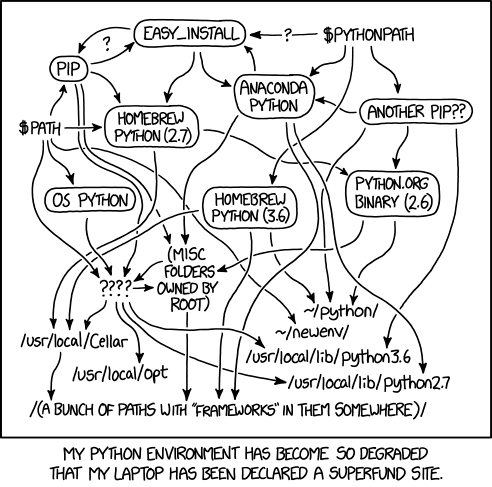
کبھی کبھی ، چیزیں منصوبہ بندی کے مطابق نہیں چلتی ہیں۔ خاص طور پر اگر آپ کے پاس کچھ عرصہ پہلے rust تھا تو ، لیکن اپ گریڈ نہیں کیا تھا۔ اسی طرح کا مسئلہ Python میں ہوسکتا ہے: XKCD اس کی ایک مشہور مثال ہے کہ یہ کیسا لگ سکتا ہے۔
Rust ورژن چیک کریں
آپ کی صحت اور ہماری ذہنیت دونوں کو برقرار رکھنے کے مفاد میں ، اس بات کا یقین کریں کہ آپ کے پاس cargo کا صحیح ورژن ہے جو rustc کے صحیح ورژن کے ساتھ جوڑا ہوا ہے۔ موجودہ اپ اسٹریم ورک اسپیس rust-version = "1.92" کا اعلان کرتا ہے اور ٹولچین چینل کو rust-toolchain.toml میں پن کرتا ہے۔ ورژن دکھانے کے لئے ،
$ cargo -V
$ cargo 1.93.1 (...)
اور پھر
$ rustc --version
$ rustc 1.93.1 (...)
اگر آپ کے پاس اعلی ورژن ہیں تو، آپ ٹھیک ہیں. اگر آپ کو کم ورژن ہے تو، آپ اسے اپ ڈیٹ کرنے کے لئے مندرجہ ذیل کمانڈ چلائیں:
$ rustup toolchain update stableتنصیب کی جگہ چیک کریں
اگر آپ کو کم ورژن نمبر ملتے ہیں اور آپ نے ٹول چین کو اپ ڈیٹ کیا ہے اور یہ کام نہیں کرتا ہے... چلو صرف یہ کہتے ہیں کہ یہ ایک عام مسئلہ ہے، لیکن اس کا کوئی مشترکہ حل نہیں ہے.
سب سے پہلے، آپ کو اس بات کی نشاندہی کرنا چاہئے کہ آپ جس ورژن کا استعمال کرنا چاہتے ہیں وہ کہاں نصب ہے:
$ rustup which rustc
$ rustup which cargo
ٹول چینز کے صارف تنصیبات عام طور پر ~/.rustup/toolchains/stable-*/bin/ میں ہیں. اگر ایسا ہے تو، آپ کو چلانے کے قابل ہونا چاہئے
$ rustup toolchain update stableاور اس سے آپ کے مسائل کو حل کرنا چاہئے.
ڈیفالٹ ورژن Rust چیک کریں
ایک اور آپشن یہ ہے کہ آپ کے پاس تازہ ترین stable ٹولچین ہے ، لیکن یہ پہلے سے طے شدہ طور پر مقرر نہیں ہے۔ چلائیں:
$ rustup default stablenightly ورژن انسٹال کرنا یا بعد میں اسے غیر ترتیب دینے کے بغیر ایک مخصوص Rust ورژن ترتیب دینا اس مسئلے کا سبب بن سکتا ہے۔
چیک کریں کہ کیا Rust کے دیگر ورژن موجود ہیں
خرگوش کے سوراخ کی خرابیوں کا سراغ لگانا جاری رکھتے ہوئے، ہمارے پاس گولیوں کا عرفان ہو سکتا ہے:
$ type rustc
$ type cargo
اگر یہ rustup which * چلانے کے دوران آپ نے دیکھا اس سے مختلف مقامات کی طرف اشارہ کرتے ہیں، تو آپ کو ایک مسئلہ ہے. نوٹ کریں کہ ان طرح کے مستعار شامل کرنا کافی نہیں ہے۔
$ alias rustc "~/.rustup/toolchains/stable-*/bin/rustc"
$ alias cargo "~/.rustup/toolchains/stable-*/bin/cargo"
اندرونی منطق اب بھی ٹوٹ سکتا ہے اس سے قطع نظر کہ آپ اپنے شیل عرفات کو کس طرح ترتیب دیتے ہیں.
سب سے آسان حل یہ ہوگا کہ آپ ان ورژنوں کو ہٹا دیں جو آپ استعمال نہیں کرتے ہیں۔
rustup کے تمام ورژن کو ٹریک کرنا آسان ہے اور آپ کے لئے دستیاب ہے۔ عام طور پر ، صرف دو ہی ہوتے ہیں: سسٹم پیکیج مینیجر ورژن اور وہ جو آپ کے ہوم فولڈر میں معیاری مقام پر انسٹال ہوا تھا جب آپ نے اس ٹیوٹوریل کے آغاز میں کمانڈ چلائی تھی۔ پہلے کے لئے ، اپنے (لینکس) ڈسٹری بیوشن مینوئل سے رجوع کریں ، (apt remove rust۔ بعد کے لئے ، چلائیں:
$ rustup toolchain listاور پھر، ہر <toolchain> کے لئے (کورس زاویہ brackets کے بغیر):
$ rustup remove <toolchain>ٹول چینز کو ہٹانے کے بعد، اس کمانڈ کو ایک کمانڈ نہیں ملنے کی خرابی کی اطلاع دینی چاہئے:
$ cargo --helpیہ غلطی اس بات کی تصدیق کرتی ہے کہ کوئی فعال Rust ٹولچین انسٹال نہیں ہے. پھر چلائیں:
$ rustup toolchain install stableخرابیوں کا سراغ لگانا Python ٹولچین۔
جب آپ Python وہیل پیکیج کو Python کلائنٹ سیٹ اپ کے دوران پائپ کا استعمال کرتے ہوئے انسٹال کرتے ہیں تو ، آپ کو ایک ایسی غلطی کا سامنا کرنا پڑ سکتا ہے جیسے: "iroha_python-*.whl اس پلیٹ فارم پر کوئی سپورٹ شدہ پہیا نہیں ہے۔".
اس غلطی کا مطلب ہے کہ pip پرانی ہے، لہذا آپ کو اسے اپ ڈیٹ کرنے کی ضرورت ہے۔ سب سے پہلے، یہ سفارش کی جاتی ہے کہ آپ اپنے OS کو تازہ کاریوں کے لئے چیک کریں اور سسٹم اپ گریڈ انجام دیں.
اگر یہ کام نہیں کرتا ہے تو، آپ کو اپنے صارف ڈائرکٹری کے لئے pip اپ ڈیٹ کرنے کی کوشش کر سکتے ہیں.
python -m pip install --upgrade pip
اس بات کو یقینی بنائیں کہ آپ کی ہوم ڈائرکٹری میں pip انسٹال ہے۔ ایسا کرنے کے لئے ، whereis pip چلائیں اور چیک کریں کہ آیا /home/username/.local/bin/pip راستے کے درمیان ہے۔ اگر نہیں ، تو اپنے شیل کے متغیر PATH کو اپ ڈیٹ کریں.
اگر مسئلہ جاری ہے تو، براہ کرم ہم سے رابطہ کریں اور نتائج کی اطلاع دیں.
python --version
python3 --version
pip --version
pip3 --version