
Troubleshooting des problèmes d'installation
Cette section offre des conseils de dépannage pour l'installation Iroha 3. Si le problème que vous rencontrez n'est pas décrit ici, contactez-nous via Telegram.
Contrôles rapides
La plupart des défaillances d'installation proviennent de l'un des quatre points suivants:
- une chaîne d'outils Rust plus ancienne que la version fixée par l'espace de travail en amont;
cargoourustcrésolvant dans une installation différente de celle derustup- outils de construction du système manquants tels qu'un compilateur C,
pkg-config, ou CMake - des extraits générés par l'ancienneté ou des artefacts de construction locale après avoir modifié les modifications de la source
À partir de la caisse source Iroha, commencez par:
rustup show
cargo --version
rustc --version
cargo metadata --no-deps
Si cargo metadata ne fonctionne pas, réparez la chaîne d'outils locale avant d'exécuter pnpm refresh:iroha --source /path/to/iroha, car le rafraîchissement peut invoquer Kagami pour générer le schéma de modèle de données en cours.
Réparation des problèmes Rust Chaîne d'outils
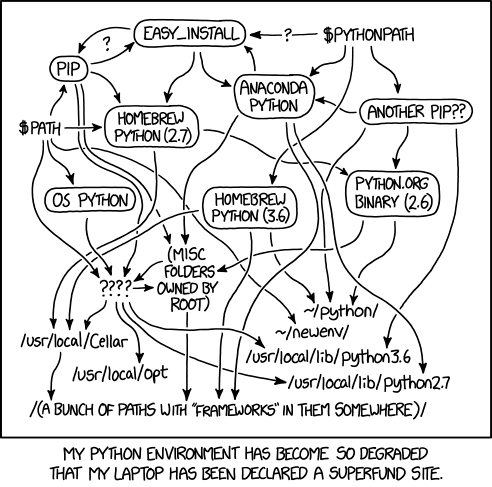
Parfois, les choses ne vont pas comme prévu. Surtout si vous aviez rust sur votre système il y a un certain temps, mais n'avez pas mis à niveau. Un problème similaire peut se produire dans Python: XKCD a un exemple célèbre de ce que cela pourrait ressembler:
Vérifiez la version Rust
Dans l'intérêt de préserver votre santé mentale et la nôtre, assurez-vous d'avoir la bonne version de cargo associée à la bonne version du rustc. L'espace de travail en amont actuel déclare rust-version = "1.92" et fixe le canal de chaîne d'outils dans rust-toolchain.toml.
$ cargo -V
$ cargo 1.93.1 (...)
et puis
$ rustc --version
$ rustc 1.93.1 (...)
Si vous avez des versions supérieures, c'est bien. Si vous avez les versions inférieures, vous pouvez exécuter la commande suivante pour la mettre à jour:
$ rustup toolchain update stableVérifiez le lieu d'installation
Si vous obtenez des numéros de version inférieurs et que vous avez mis à jour la chaîne d'outils et qu'il n'a pas fonctionné... disons juste que c'est un problème commun, mais il n'y a pas de solution commune
Tout d'abord, vous devez déterminer où la version que vous souhaitez utiliser est installée:
$ rustup which rustc
$ rustup which cargo
Les installations utilisateurs des chaînes d'outils sont généralement en ~/.rustup/toolchains/stable-*/bin/.
$ rustup toolchain update stableet ça devrait résoudre vos problèmes.
Vérifiez la version par défaut Rust
Une autre option est que vous avez la chaîne d'outils stable mise à jour, mais elle n'est pas définie par défaut.
$ rustup default stableL'installation d'une version nightly ou la mise en place d'une autre version Rust spécifique sans qu'elle ne soit désactivée plus tard peut causer ce problème.
Vérifiez s'il existe d'autres versions Rust
En continuant à résoudre les problèmes dans le trou du lapin, nous pourrions avoir des pseudonymes:
$ type rustc
$ type cargo
Si ceux-ci pointent vers d'autres endroits que celui que vous avez vu lors de l'exécution rustup which *, alors vous avez un problème.
$ alias rustc "~/.rustup/toolchains/stable-*/bin/rustc"
$ alias cargo "~/.rustup/toolchains/stable-*/bin/cargo"
La logique interne peut toujours être cassée, peu importe comment vous organisez vos aliases de shell.
La solution la plus simple serait de supprimer les versions que vous n'utilisez pas.
Cependant, il est plus facile à dire qu'à faire car cela implique le suivi de toutes les versions de rustup installées et disponibles pour vous. la version du gestionnaire de paquets système et celle qui a été installée dans l'emplacement standard de votre dossier d'accueil lorsque vous avez exécuté la commande au début de ce tutoriel. Pour le premier, consultez votre manuel de distribution (Linux) apt remove rust .
$ rustup toolchain listEt puis, pour chaque <toolchain> (sans les parenthèses d'angle bien sûr):
$ rustup remove <toolchain>Après avoir supprimé les chaînes d'outils, cette commande doit signaler une erreur de commande non trouvée:
$ cargo --helpCette erreur confirme qu'aucune chaîne d'outils active Rust n'est encore installée.
$ rustup toolchain install stableRésolution des problèmes de chaîne d'outils Python
Lorsque vous installez le Python L'emballage des roues à l'aide d'un tuyau pendant Python configuration du client, vous pouvez rencontrer une erreur comme: "iroha_Le python...*.whl n'est pas une roue supportée sur cette plateforme. "
Cette erreur signifie que pip est dépassé, vous devez donc le mettre à jour. Tout d'abord, il est recommandé de vérifier votre OS pour les mises à jour et effectuer une mise à niveau du système.
Si cela ne fonctionne pas, vous pouvez essayer de mettre à jour pip pour votre annuaire d'utilisateurs.
python -m pip install --upgrade pip
Assurez-vous que pip est installé dans votre répertoire d'accueil. Pour ce faire, exécutez whereis pip et vérifiez si /home/username/.local/bin/pip figure parmi les chemins. Si non, mettez à jour la variable PATH de votre coquille.
Si le problème persiste, s'il vous plaît communiquer avec nous et de signaler les résultats.
python --version
python3 --version
pip --version
pip3 --version