
Պարբերականներ տեղադրման համար
Այս բաժնում առաջարկվում են խնդիրների լուծման խորհուրդներ Iroha 3 տեղադրման համար: Եթե խնդիրը, որը դուք ունեք, չի նկարագրված այստեղ, կապվեք մեզ հետ Telegram.
Արագ ստուգումներ
Մուտքագրման ձախողումների մեծ մասը գալիս է չորս վայրերից մեկից.
- Rust գործիքների շղթան, որը ավելի հին է, քան վերածնային աշխատանքային տարածքի կողմից փակված տարբերակը
cargoկամrustc, որոնք լուծվում են մեկ այլ տեղադրման վրա, քանrustup- բացակայում են համակարգի կառուցման գործիքներ, ինչպիսիք են C կոմպիլյատորը,
pkg-config, կամ CMake-ը - ծածկագրային վերանայումների փոփոխությունից հետո հնացած ստեղծված հատվածներ կամ տեղական կառուցվածք
Iroha աղբյուրի ստուգումից սկսեք հետեւյալը.
rustup show
cargo --version
rustc --version
cargo metadata --no-deps
Եթե cargo metadata ձախողվում է, նախքան գործարկել pnpm refresh:iroha --source /path/to/iroha տեղական գործիքների շղթան ուղղեք, քանի որ թարմացումը կարող է հրավիրել Kagami ՝ ներկայիս տվյալների մոդելի սխեման ստեղծելու համար.
Տեղեկատվություն Rust գործիքների ցանց
Երբեմն ամեն ինչ չի ընթանում այնպես, ինչպես պլանավորվել է: Հատկապես եթե դուք ունեք rust ձեր համակարգում մի ժամանակ առաջ, բայց չեք կատարելագործել: Նման խնդիր կարող է տեղի ունենալ Python- ում. XKCD ունի հայտնի օրինակ այն մասին, թե ինչպիսին դա կարող է լինել.
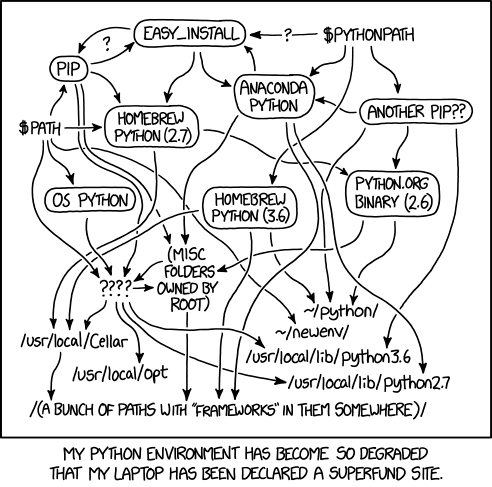
Ստուգեք Rust տարբերակը
Ձեր եւ մեր առողջության պահպանման նպատակով համոզվեք, որ դուք ունեք ճիշտ տարբերակը cargo զուգահեռ է ճիշտ տարբերակ rustc. Ներկայիս վերածնային աշխատանքային տարածքը հայտարարում է rust-version = "1.92" եւ փայլեր գործիքների շղթայի ալիքը rust-toolchain.toml
$ cargo -V
$ cargo 1.93.1 (...)
եւ հետո
$ rustc --version
$ rustc 1.93.1 (...)
Եթե դուք ունեք ավելի բարձր տարբերակներ, դուք լավ եք. եթե դուք ունեք ավելի ցածր տարբերակներ, կարող եք գործարկել հետեւյալ հրամանը թարմացնել այն:
$ rustup toolchain update stableՍտուգեք տեղադրման վայրը
Եթե ստանաք ավելի ցածր տարբերակային թվեր եւ թարմացրեք գործիքների շղթան եւ այն չի աշխատում... ասենք, որ դա սովորական խնդիր է, բայց դրա ընդհանուր լուծումը չկա:
Նախ, պետք է պարզեք, թե որտեղ տեղադրված է այն տարբերակը, որը ցանկանում եք օգտագործել.
$ rustup which rustc
$ rustup which cargo
Օգտատերերի տեղադրում գործիքների շղթաները սովորաբար են ~/.rustup/toolchains/stable-*/bin/. Եթե դա այդպես է, դուք պետք է կարող եք գործել
$ rustup toolchain update stableեւ դա պետք է լուծի ձեր խնդիրները:
Ստուգեք Rust ստանդարտ տարբերակը
Մեկ այլ տարբերակ այն է, որ դուք ունեք թարմացված stable գործիքների շղթան, բայց դա չի սահմանվում որպես նախնական. Գործարկեք:
$ rustup default stablenightly տարբերակը տեղադրելը կամ կոնկրետ Rust տարբերակը սահմանելը, առանց այն հետագայում չկարգավորելու, կարող է առաջացնել այս խնդիրը:
Ստուգեք, թե արդյոք կան այլ Rust տարբերակներ:
Շարունակելով խնդիրների լուծումը արաբի խոռոչը, մենք կարող ենք ունենալ շշերի կեղծանուններ.
$ type rustc
$ type cargo
Եթե դրանք մատնանշում են այլ վայրեր, քան այն, որը դուք տեսել եք Running rustup which *, ապա դուք ունեք խնդիր: Նշեք, որ ավելացնել այսպիսի կեղծանունները բավարար չէ.
$ alias rustc "~/.rustup/toolchains/stable-*/bin/rustc"
$ alias cargo "~/.rustup/toolchains/stable-*/bin/cargo"
Ներքին տրամաբանությունը դեռ կարող է կոտրվել անկախ նրանից, թե ինչպես եք կազմակերպում ձեր shell aliases- ը:
Ամենապարզ լուծումը այն տարբերակները հեռացնելն է, որոնք դուք չեք օգտագործում:
Այնուամենայնիվ, դա ավելի հեշտ է ասել, քան անել, քանի որ այն պահանջում է հետեւել rustup-ի բոլոր տեղադրված եւ հասանելի տարբերակներին: Սովորաբար կան միայն երկու. Համակարգային փաթեթների կառավարիչի տարբերակը եւ այն, որը տեղադրվել է ձեր տնային ֆոլդերի ստանդարտ վայրում, երբ գործարկել եք հրամանը այս ձեռնարկի սկզբում: Նախորդը ՝ դիտեք ձեր (Linux) բաշխման ձեռագիր, (apt remove rust): Վերջինը՝ գործարկեք:
$ rustup toolchain listԵվ այնուհետեւ, յուրաքանչյուր <toolchain> (բացառությամբ անկյունային կոշտացածները, իհարկե):
$ rustup remove <toolchain>Օգտագործման գործիքների շղթաները հեռացնելուց հետո այս հրամանը պետք է հաղորդի հրամանի չգտնված սխալ:
$ cargo --helpԱյդ սխալը հաստատում է, որ ոչ մի ակտիվ Rust գործիքների շղթան մնացել է տեղադրված: Այնուհետեւ գործարկել:
$ rustup toolchain install stablePython գործիքների շղթա խնդիրների լուծման համար
Երբ տեղադրում եք Python Wheel փաթեթը Pip- ի միջոցով Python հաճախորդի կարգավորման ընթացքում, կարող եք հանդիպել այնպիսի սխալի, ինչպիսին է. "iroha _python- *.whl- ը այս պլատֆորմի վրա աջակցվող wira չէ":
Այս սխալը նշանակում է, որ pip- ը հնացած է, ուստի դուք պետք է թարմացնեք այն: Նախ խորհուրդ է տրվում ստուգել ձեր OS թարմացումները եւ կատարել համակարգի արդիականացում:
Եթե սա չի աշխատում, կարող եք փորձել թարմացնել pip ձեր օգտագործողի ցուցակի համար:
python -m pip install --upgrade pip
Համոզվեք, որ pip տեղադրված է ձեր տնային ցուցակում: Դա անելու համար վազեք whereis pip եւ ստուգեք, թե արդյոք /home/username/.local/bin/pip -ը ճանապարհների մեջ է: Եթե ոչ, թարմացրեք ձեր շելի PATH փոփոխականը:
Եթե խնդիրը շարունակվում է, խնդրում եմ կապվեք մեզ հետ եւ հայտնել արդյունքները:
python --version
python3 --version
pip --version
pip3 --version